


IIS种如何安装SSL证书
发布时间:2025年07月02日
一.打开证书管理器
windows 2012 及以上 在CMD中运行 certlm.msc
windows 2008 运行 mmc 然后:
1. 在控制台中,点击"文件" -> "添加/删除管理单元"
2. 在可用管理单元列表中找到"证书"
3. 点击"添加"按钮
4. 选择"计算机帐户"
5. 点击"确定"
二.导入证书
第一步打开证书管理器后,我们开始导入证书。
1.展开“个人”>“证书”上右键>“所有任务”>“导入”如下图: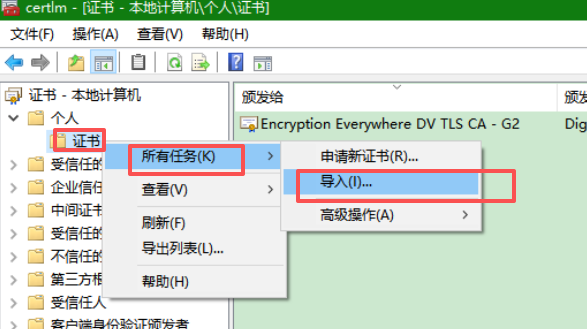
选择文件这里 记得选择 “所有文件”才会显示 pfx格式的证书: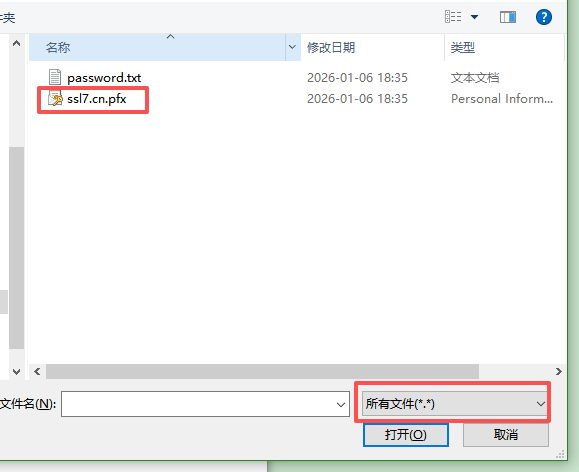
证书选择后,证书存储这里选择 “将所有的证书都放入下列存储(P)”: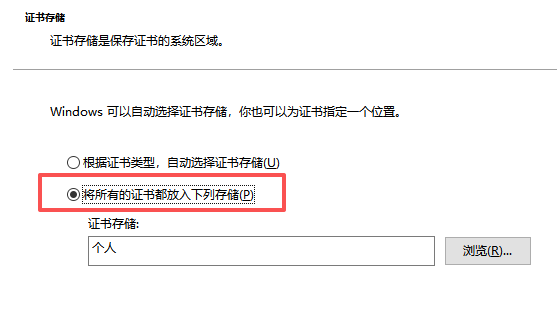
然后完整证书导入。
三.安装SSL证书
1.打开IIS,在网站列表中,选中网站,在右侧点击“绑定”,如下图: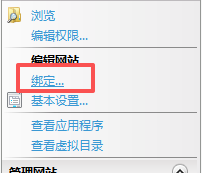
2.绑定域名类型时选择 https ,然后选择域名的证书,点击确定即可,如下图:
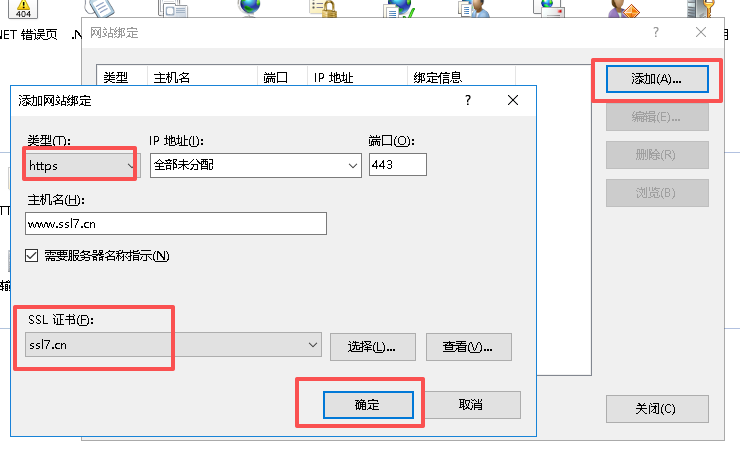
然后使用https开头打开网站
如果无法打开,看报具体的错误,大部分都是以下几个原因:
是否开放 443 端口;
云服务器安全组是否开放 443 端口;
检查域名解析是否正确 等
相关内容