


群晖(Synology)NAS 如何部署 SSL 证书
发布时间:2024年07月06日
准备工作:
将我们发给你的证书压缩包解压,解压后能看到 apache 这个文件夹,这个文件夹里有3个文件:
*.crt 是证书文件; *.key是私钥文件,ca-bundle.crt是中间证书文件,这三个文件将会在后面的步骤用得到;
*是表示你的域名。
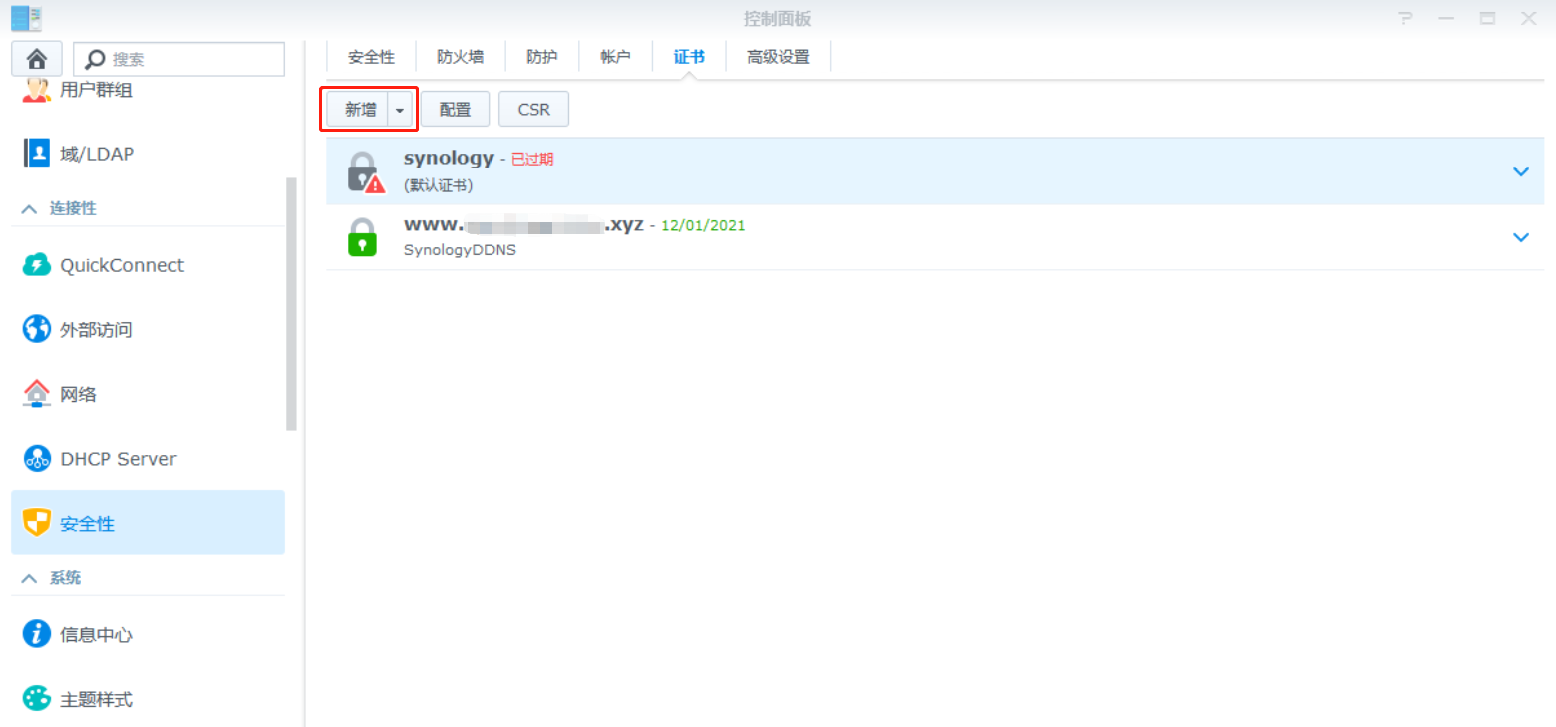
1.请使用具有管理员权限的账号登录你的群晖(Synology)NAS,单击【控制面板】>【安全性】,选择【证书】页签,单击【新增】。如下图所示:
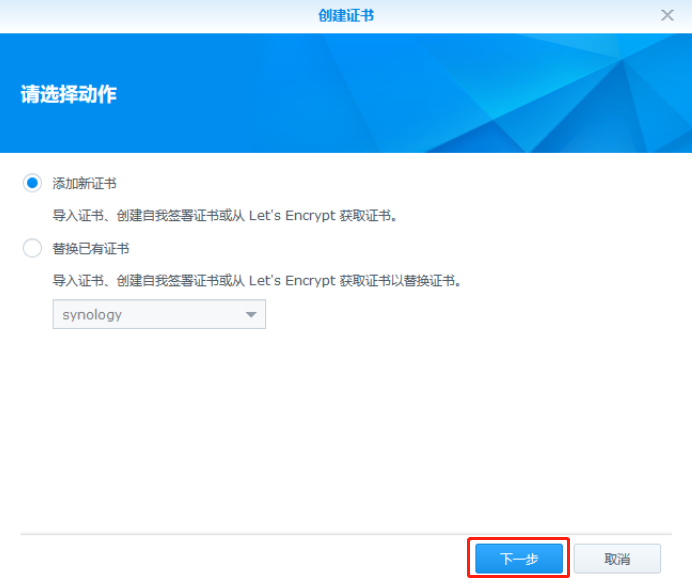
2.在弹出的【创建证书】窗口中,选择【添加新证书】,并单击【下一步】。如下图所示:
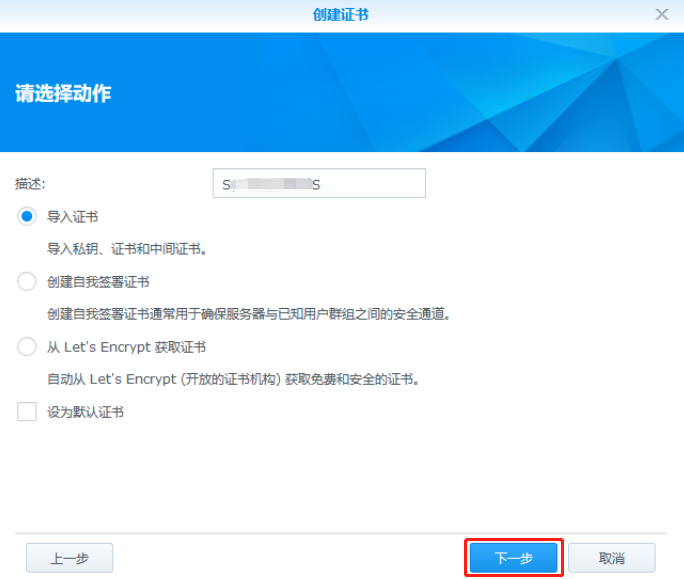
3.请填入你的自定义描述,选择【导入证书】,并单击【下一步】。如下图所示:
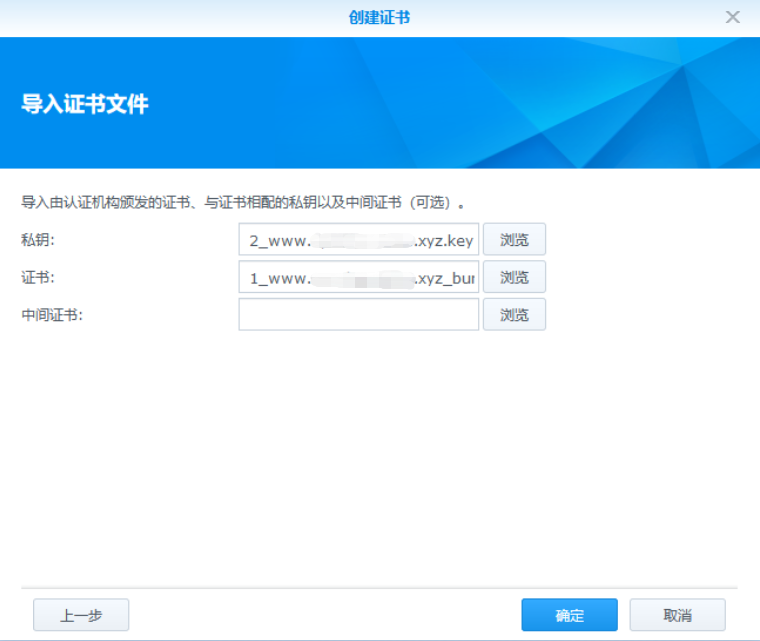
4.将解压后的 apache 目录下的3个文件分别上传到如下位置,
*.crt 是证书文件; *..key是私钥文件,ca-bundle.crt是中间证书文件,上传后点“确定”,如下图:
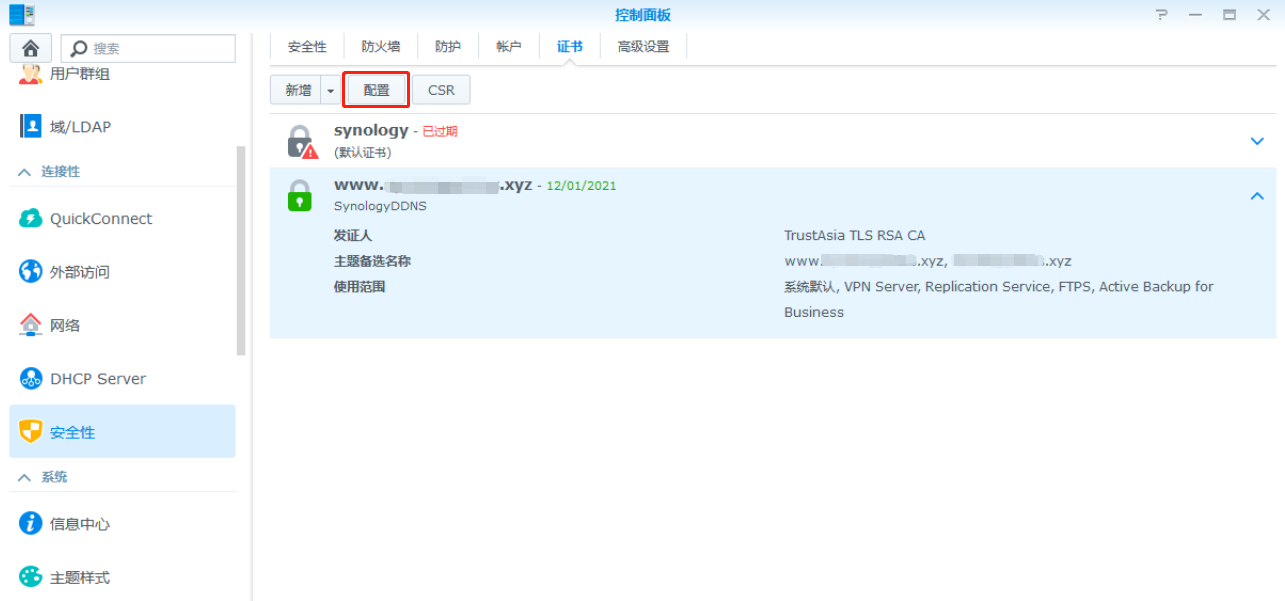
5.单击控制面板【配置】按钮。如下图所示:
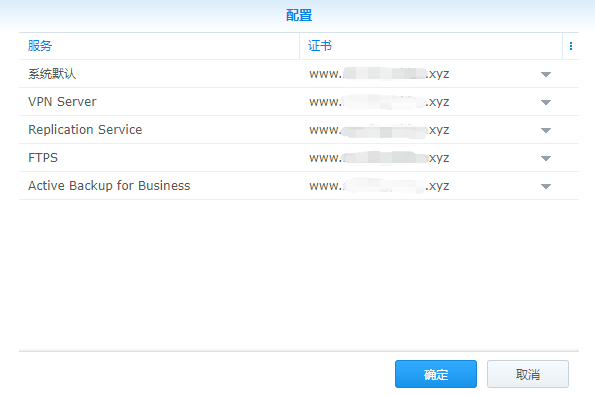
6.在弹出的配置窗口中,将所有证书替换为新添加的 SSL 证书,并单击【确定】。如下图所示:
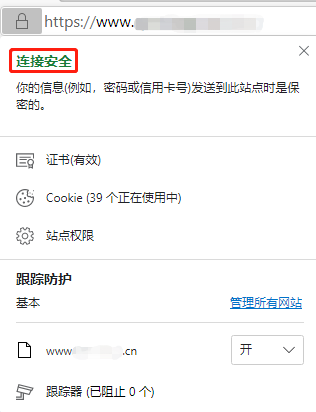
7.使用 https://域名:5001 访问你的群晖(Synology)NAS,即可查看证书已被浏览器信任。如下图所示:
如何修改5001端口?
在面板中,点击“网络”》“DSM设置”》在 HTTPS 后方输入你要改的端口,做点“确定”即可。
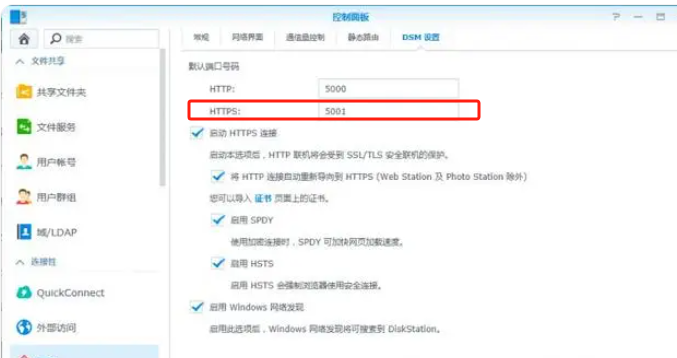
注意,改了端口后如果无法打开,检查下是否放行了这个端口。
碰到问题可联系微信:WeiQiYiKeJi
相关内容