


IIS种如何安装certum SSL证书
发布时间:2023年11月28日
一.打开证书管理器
windows 2012 及以上 在CMD中运行 certlm.msc
windows 2008 运行 mmc 然后:
1. 在控制台中,点击"文件" -> "添加/删除管理单元"
2. 在可用管理单元列表中找到"证书"
3. 点击"添加"按钮
4. 选择"计算机帐户"
5. 点击"确定"
二.导入证书
第一步打开证书管理器后,我们开始导入证书。
1.展开“个人”>“证书”上右键>“所有任务”>“导入”如下图: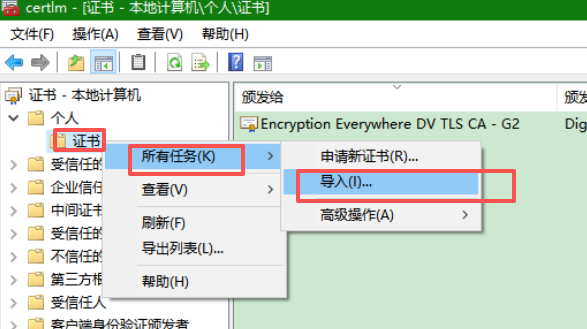
选择文件这里 记得选择 “所有文件”才会显示 pfx格式的证书: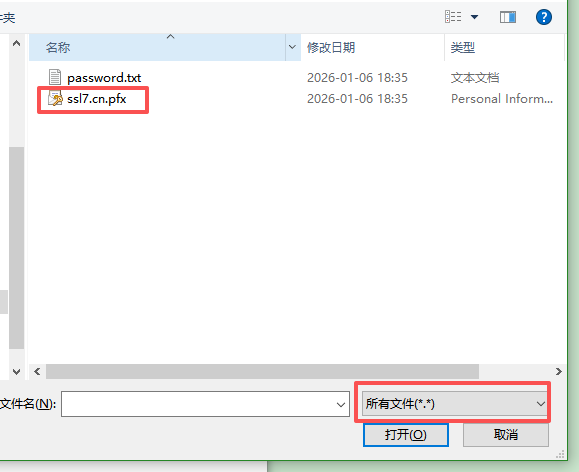
证书选择后,证书存储这里选择 “将所有的证书都放入下列存储(P)”: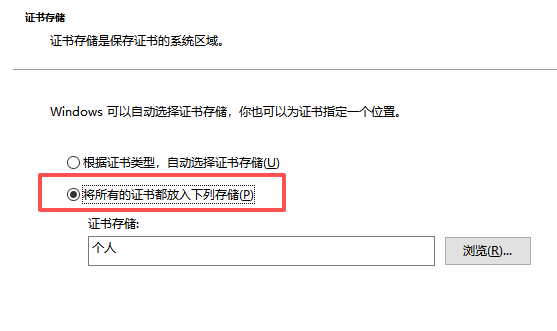
2. 证书导入后,我们需要把 “个人”>“证书”下的
Certum DV TLS G2 R39 CA 和 Certum Trusted Root CA 这两个文件选中,然后复制: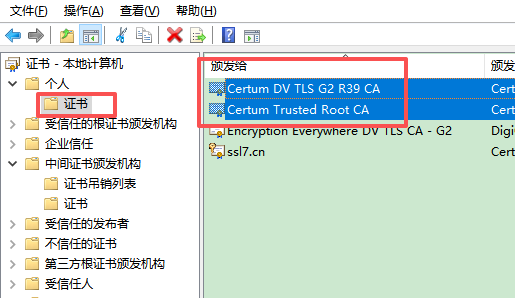
复制后打开 “中间证书颁发机构”>“证书",把这两个粘贴到这里来,如下图: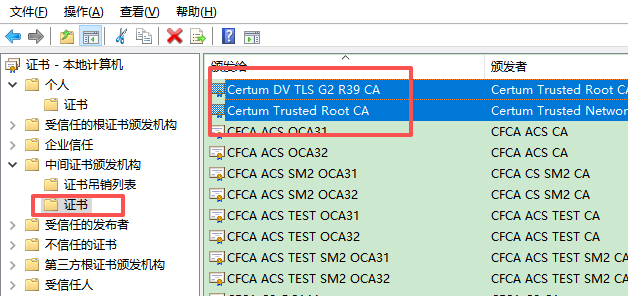
粘贴进来后,我们再回到“个人”>“证书”下,把 Certum Trusted Root CA 这个文件删除,如下图: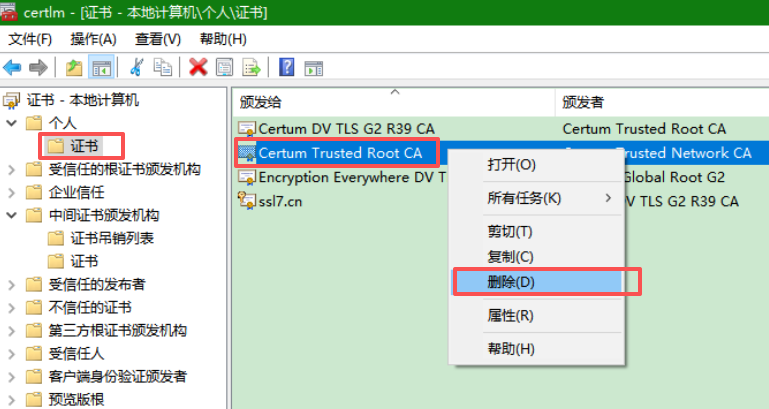
三.关闭自动根证书更新
windows 会自动同步根证书,为了避免删除的根证书被同步回来,还要关闭根证书自动更新。
1.在CMD中运行 gpedit.msc
2.展开“计算机配置”>“管理模板”>“系统”>“Internet 通信管理”,然后单击“Internet 通信设置”。
3.双击“关闭自动根证书更新”,选择“已启用”,然后单击“确定”。![关闭根证书自动更新1[1].png](https://r.vqiyi.net/test/202601/015155218271544836422B.jpg "关闭根证书自动更新1[1].png")
![关闭根证书自动更新2[1].png](https://r.vqiyi.net/test/202601/01515521847760319040D6.jpg "关闭根证书自动更新2[1].png")
四.安装SSL证书
1.打开IIS,在网站列表中,选中网站,在右侧点击“绑定”,如下图: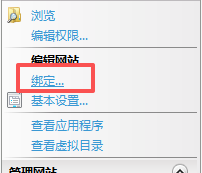
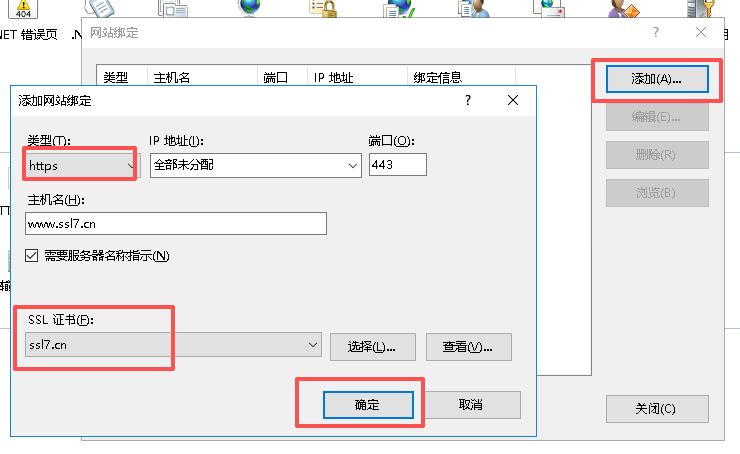
2.绑定域名类型时选择 https ,然后选择域名的证书,点击确定即可,如下图:
五.检查是否安装成功
打开 myssl.com 检测到的完整证书链应该是这样的:
![certum完整证书链[1].png](https://r.vqiyi.net/test/202601/0151552188625042274160.jpg "certum完整证书链[1].png")
有三个就表示是完整证书链,就表示安装好了。
如果确实是按上方的步骤安装了,证书链依旧只有2个,请重启服务器试试。
相关内容